


Kā novērst iPhone 14 Pro Max ekrāna zaļo mirgošanu?

iPhone 14 Pro Max ir pazīstams ar savu satriecošo displeju, ko nodrošina uzlabota OLED tehnoloģija un ProMotion atsvaidzes intensitāte. Tomēr daži lietotāji ir ziņojuši par kaitinošu problēmu: ekrānā parādās zaļa mirgošana vai zaļgana nokrāsa. Šī problēma var parādīties nejauši, īpaši zema spilgtuma apstākļos, atbloķēšanas laikā vai pārslēdzoties starp lietotnēm.
Zaļās krāsas mirgošanu var izraisīt dažādi faktori, tostarp programmatūras kļūdas, displeja draivera problēmas, iOS kļūmes vai pat aparatūras defekti. Dažos gadījumos tā parādās pēc iOS atjaunināšanas, bet citos gadījumos tā var būt saistīta ar displeja kalibrēšanas vai enerģijas pārvaldības problēmām.
Labā ziņa ir tā, ka daudzus zaļā ekrāna mirgošanas gadījumus var novērst, nemainot ierīci. Šajā rokasgrāmatā mēs sniegsim jums praktiskus risinājumus, lai novērstu problēmu un atjaunotu jūsu iPhone displeja normālu darbību.
1. Kā novērst iPhone 14 Pro Max ekrāna zaļo mirgošanu?
1.1 Piespiedu kārtā restartējiet savu iPhone
Spēka restartēšana ir vienkāršākais veids, kā novērst īslaicīgus traucējumus, kas var izraisīt mirgošanu.
Darbības iPhone 14 Pro Max ekrāna restartēšanai:
- Nospiediet un ātri atlaidiet skaļuma palielināšanas pogu
- Nospiediet un ātri atlaidiet skaļuma samazināšanas pogu
- Nospiediet un turiet sānu pogu, līdz parādās Apple logotips

Tas notīra pagaidu sistēmas kļūdas un atsvaidzina displeja procesus.
1.2 Pielāgojiet displeja iestatījumus
Zaļa mirgošana bieži parādās displeja kalibrēšanas problēmu dēļ, īpaši OLED paneļiem.
Izmēģiniet sekojošo:
- Izslēgt
Automātiskais spilgtums
:
Iestatījumi → Pieejamība → Displeja un teksta lielums - Atspējot True Tone un Nakts maiņa
- Nedaudz palieliniet spilgtumu (ļoti zems spilgtums var izraisīt mirgošanu)
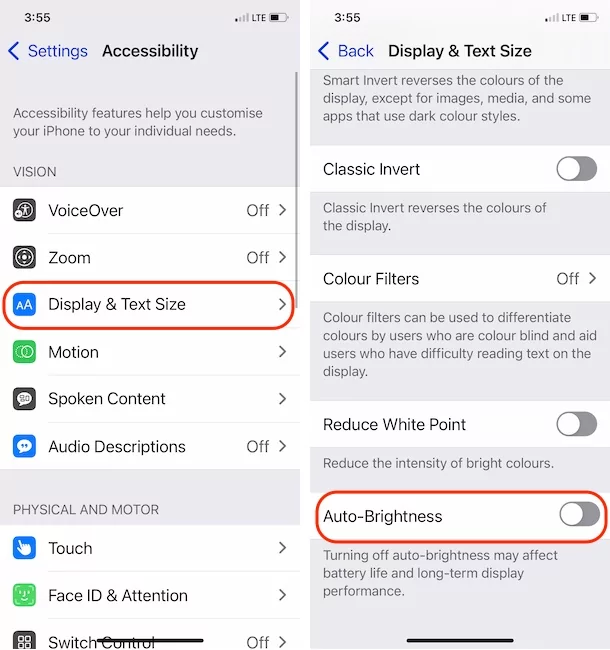
Šie pielāgojumi var stabilizēt displeju un samazināt mirgošanu.
1.3 Atjauniniet iOS uz jaunāko versiju
Programmatūras kļūdas ir bieži sastopams ekrāna mirgošanas iemesls. Apple regulāri izlaiž atjauninājumus, lai novērstu šādas problēmas.
Darbības:
- Dodieties uz Iestatījumi → Vispārīgi → Programmatūras atjauninājums
- Lejupielādējiet un instalējiet jaunāko iOS versiju
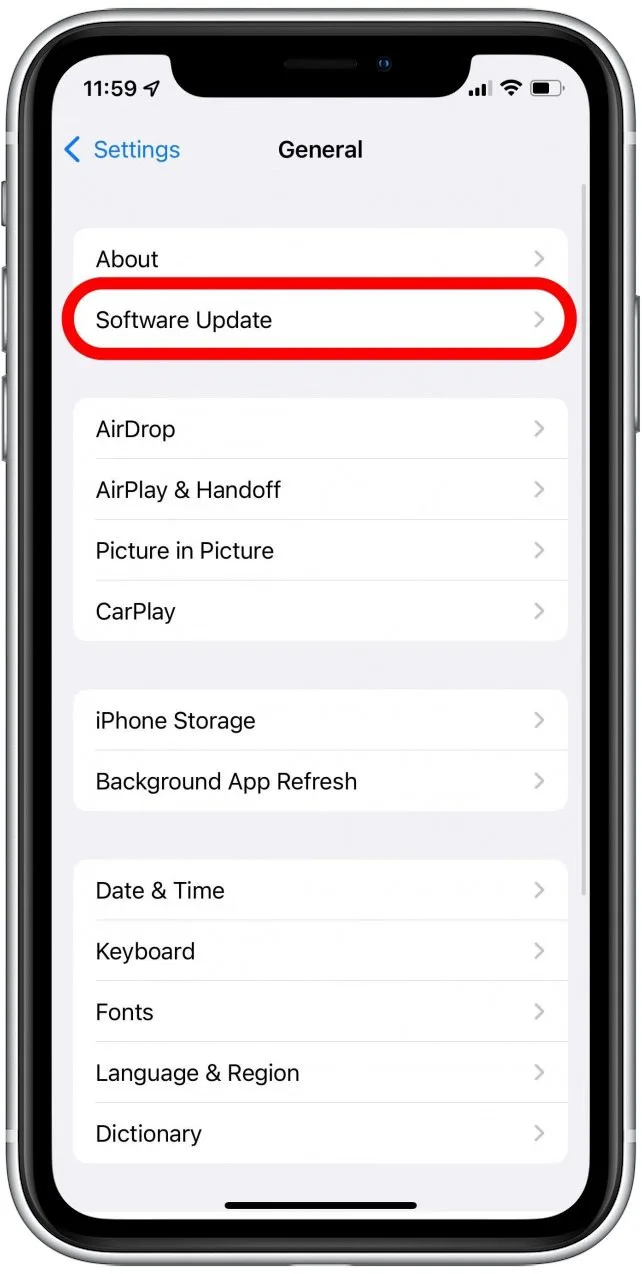
Atjauninot ierīci, jūs gūsiet labumu no kļūdu labojumiem un displeja optimizācijām, ko nodrošina Ābols .
1.4 Pārbaudiet, vai nav ar lietotni saistītu problēmu
Dažreiz mirgošana notiek tikai noteiktās lietotnēs.
Ko darīt:
- Atjauniniet visas lietotnes, izmantojot App Store
- Izdzēsiet un atkārtoti instalējiet problemātiskās lietotnes
- Pārbaudiet, vai drošajā režīmā notiek mirgošana (atinstalējot aizdomīgas lietotnes)
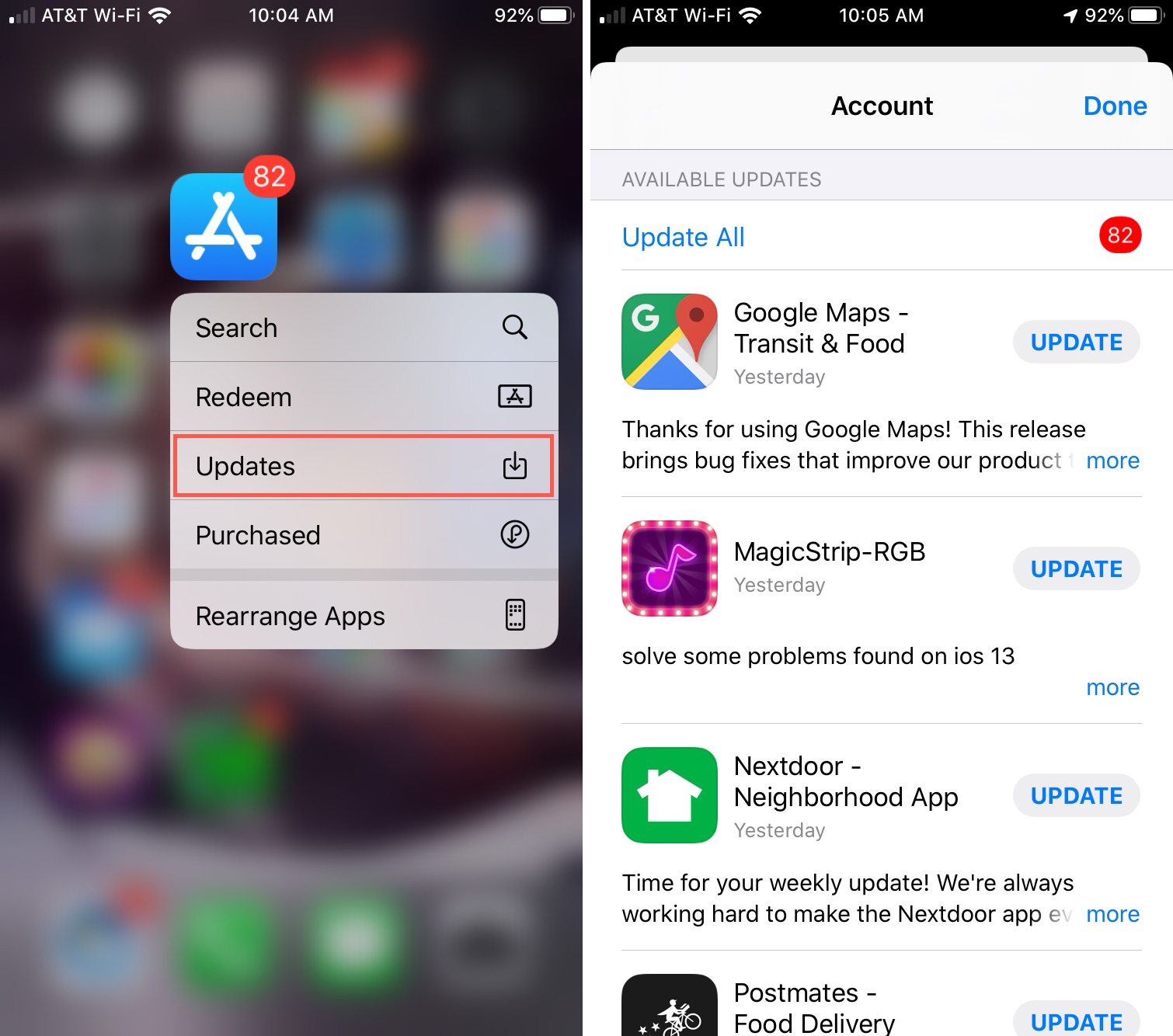
Ja problēma attiecas tikai uz noteiktām lietotnēm, visticamāk, tā nav aparatūras problēma.
1.5 Atiestatīt visus iestatījumus
Ja problēmu rada nepareizas konfigurācijas, iestatījumu atiestatīšana var palīdzēt.
Darbības:
- Dodieties uz Iestatījumi → Vispārīgi → Pārsūtīt vai atiestatīt iPhone → Atiestatīt
- Pieskarieties Atiestatīt visus iestatījumus
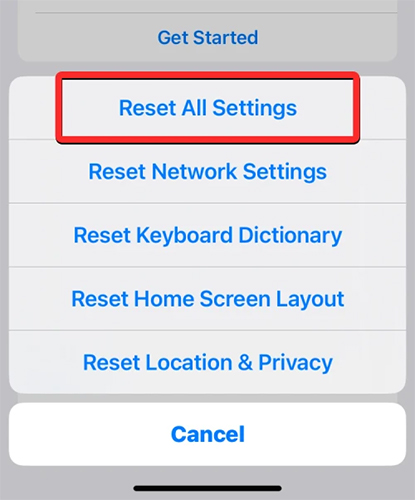
Tas neizdzēsīs jūsu datus, bet atiestatīs Wi-Fi, displeja un sistēmas iestatījumus uz noklusējuma iestatījumiem.
1.6 Izmantojiet atkopšanas režīmu
Ja mirgošanu izraisa dziļāka sistēmas korupcija, iOS atkārtota instalēšana, izmantojot atkopšanas režīmu, var to novērst.
Darbības:
- Pievienojiet savu iPhone tālruni datoram
- Atvērts:
- Atradumi
- iTunes
- Ievadiet atkopšanas režīmu (skaļuma palielināšana → skaļuma samazināšana → turiet sānu pogu)
- Izvēlieties Atjaunināt

Tas atkārtoti instalē iOS, neizdzēšot jūsu datus.
1.7 Pārbaudiet, vai nav aparatūras bojājumu
Ja neviena no iepriekš minētajām metodēm nepalīdz, problēma var būt saistīta ar aparatūru.
Iespējamie cēloņi ir šādi:
- OLED paneļa defekti
- Vaļīgi iekšējie displeja savienojumi
- Bojājumi, kas radušies kritienu vai ūdens iedarbības rezultātā
Šādā gadījumā ieteicams apmeklēt Apple veikalu vai pilnvarotu remonta centru.
2. Bonuss: zaļās mirgošanas novēršana ar AimerLab FixMate
Ja vēlaties ātrāku un lietotājam draudzīgāku veidu, kā novērst ar sistēmu saistītas problēmas, AimerLab FixMate ir lieliska iespēja. FixMate ir izstrādāts, lai novērstu iOS sistēmas problēmas bez tehniskām zināšanām. Tas var atrisināt tādas problēmas kā ekrāna mirgošana, sāknēšanas cilpas, iestrēguši ekrāni un citas.
FixMate galvenās funkcijas:
- Novērš vairāk nekā 200 iOS problēmas, tostarp displeja kļūmes
- Standarta labošanas režīms (bez datu zuduma)
- Dziļās labošanas režīms nopietnām problēmām
- Ieeja/izeja no atkopšanas režīma ar vienu klikšķi
- Savietojams ar visiem iPhone modeļiem un iOS versijām
Kā lietot FixMate, lai novērstu iPhone zaļās mirgošanas problēmu:
- Lejupielādējiet FixMate Windows instalētāju, pabeidziet iestatīšanas procesu un palaidiet to savā datorā.
- Pievienojiet savu iPhone, izmantojot USB, atveriet FixMate un galvenajā saskarnē noklikšķiniet uz pogas Sākt.
- Atlasiet Standarta remonts, pēc tam lejupielādējiet sava iPhone apmaksāto programmaparatūru un sāciet remontu.
- Kad remonta process ir pabeigts, jūsu iPhone tiks restartēts un darbosies kā parasti.

Dažu minūšu laikā jūsu iPhone sistēma tiks salabota, un zaļās mirgošanas problēmai vajadzētu būt atrisinātai.
3. Secinājums
Zaļas krāsas mirgošana iPhone 14 Pro Max tālrunī var būt nomācoša, taču to bieži izraisa labojamas programmatūras problēmas, nevis neatgriezeniski aparatūras bojājumi. Daudzi lietotāji var ātri atrisināt problēmu, izmēģinot tādas pamata darbības kā piespiedu restartēšana, displeja iestatījumu pielāgošana un iOS atjaunināšana. Pastāvīgāku problēmu gadījumā atkopšanas režīms vai iestatījumu atiestatīšana var nodrošināt dziļāku risinājumu.
Tomēr, ja vēlaties uzticamu un bezproblēmu risinājumu, izmantojiet profesionālu remonta rīku, piemēram,
AimerLab FixMate
ir ļoti ieteicams. Tas piedāvā efektīvu veidu, kā novērst ar sistēmu saistītas problēmas, nezaudējot datus, un palīdz atjaunot jūsu iPhone optimālu veiktspēju.
Ar pareizo pieeju jūs varat novērst ekrāna mirgošanu un atkal baudīt vienmērīgu, spilgtu displeja pieredzi.
- Kā izkrāpt Pokemon Go iPhone tālrunī?
- Aimerlab MobiGo GPS Location Spoofer pārskats
- Kā mainīt atrašanās vietu savā iPhone?
- 5 populārākie viltotie GPS atrašanās vietas izkliedētāji operētājsistēmai iOS
- GPS atrašanās vietas meklētāja definīcija un spoofera ieteikums
- Kā mainīt savu atrašanās vietu vietnē Snapchat
- Kā atrast/koplietot/slēpt atrašanās vietu iOS ierīcēs?