


Kāpēc iOS 26 ir tik aizkavējusies?

iPhone atjaunināšanai uz jaunu iOS versiju ideālā gadījumā vajadzētu uzlabot ierīces darbību, nevis pasliktināt tās darbību. Tomēr pēc iOS 26 instalēšanas daži lietotāji var pamanīt, ka viņu iPhone darbojas neparasti lēni vai nereaģē. Lietotņu atvēršana var aizņemt ilgāku laiku, animācijas var kļūt saraustītas, ritināšana var nebūt vienmērīga, un tastatūra vai skārienvadība dažkārt var reaģēt ar aizkavi.
Kavēšanās pēc nozīmīga iOS atjauninājuma ne vienmēr nozīmē, ka jūsu iPhone ir aparatūras problēma. Jauna operētājsistēma var ieviest papildu fona procesus, saderības problēmas, īslaicīgas kļūdas un citus faktorus, kas ietekmē veiktspēju. Par laimi, lielāko daļu izplatītāko iemeslu var novērst, veicot dažas vienkāršas problēmu novēršanas darbības.
Šajā rokasgrāmatā mēs paskaidrosim, kāpēc iOS 26 tik ļoti kavējas, iepazīstināsim ar vairākiem ātriem veiktspējas uzlabošanas veidiem un parādīsim uzlabotu rīku, kas var palīdzēt, ja problēma ir saistīta ar dziļākām iOS sistēmas problēmām.
1. Kāpēc iOS 26 ir tik aizturoša?
Ja jūsu iPhone pēc jaunināšanas uz iOS 26 ir kļuvis lēns, tam var būt viens vai vairāki no tālāk minētajiem iemesliem.
1.1 Fona apstrāde
Pēc būtiska atjauninājuma iOS var turpināt veikt uzdevumus fonā, piemēram, indeksēt failus, organizēt fotoattēlus, atjaunināt datus un optimizēt sistēmas resursus. Šie procesi var īslaicīgi izmantot papildu centrālā procesora un krātuves resursus, tādējādi samazinot iPhone darbības ātrumu.
1.2 Ierobežota uzglabāšanas vieta
iPhone tālrunim ar ļoti mazu brīvo atmiņu var rasties veiktspējas problēmas. iOS ir nepieciešama brīva vieta pagaidu failiem, lietotņu datiem, sistēmas procesiem un citām darbībām. Ja jūsu krātuve ir gandrīz pilna, var palīdzēt nevajadzīgo failu dzēšana.
1.3 Novecojušas lietotnes
Dažas lietotnes sākotnēji var nebūt pilnībā optimizētas jaunai iOS versijai. Novecojusi lietotne var avarēt, iesaldēt, patērēt pārmērīgi resursus vai izraisīt ievērojamu aizturi. Lietotņu atjaunināšana, izmantojot App Store, var atrisināt saderības problēmas.
1.4 iOS kļūdas
Jaunās programmatūras versijās dažreiz var būt kļūdas, kas ietekmē konkrētus iPhone modeļus vai funkcijas. Veiktspējas problēmas var ietvert aizkavētas skāriena reakcijas, raustīgas animācijas, lietotņu avārijas vai īslaicīgas sasalšanas. Turpmākie iOS atjauninājumi varētu novērst šīs problēmas.
1.5 Vecāka aparatūra
Lai gan iOS 26 var atbalstīt jūsu iPhone, jaunāka programmatūra var radīt atšķirīgas prasības ierīcei. Vecākiem iPhone tālruņiem var būt mazāka apstrādes jauda vai atmiņa, kas var palēnināt noteiktas animācijas un resursu ietilpīgas funkcijas.
1.6 Slikta akumulatora darbība
Novecojošs akumulators var arī veicināt uztvertas veiktspējas problēmas. Ja akumulatora stāvoklis ir ievērojami pasliktinājies, iOS noteiktās situācijās var izmantot veiktspējas pārvaldību, lai samazinātu negaidītu izslēgšanas risku.
1.7 Resursu ziņā ietilpīgas lietotnes
Dažas lietotnes, īpaši tās, kas saistītas ar video rediģēšanu, spēlēm, fotoattēlu apstrādi vai citām prasīgām darbībām, var patērēt ievērojamus sistēmas resursus. Ja aizture rodas galvenokārt konkrētas lietotnes lietošanas laikā, problēmas cēlonis var būt šī lietotne.
2. Kā samazināt iOS 26 aizturi?
Pirms apsverat uzlabotas remonta metodes, izmēģiniet šos vienkāršos risinājumus.
2.1 Restartējiet savu iPhone
iPhone restartēšana var novērst īslaicīgas kļūmes un atsvaidzināt sistēmas resursus. Izslēdziet ierīci, uzgaidiet dažas sekundes un ieslēdziet to vēlreiz.

2.2 Atbrīvojiet vietu krātuvē
Dodieties uz
Iestatījumi > Vispārīgi > iPhone krātuve
lai redzētu, kas aizņem vietu. Noņemiet neizmantotās lietotnes, lielus lejupielādes failus, nevajadzīgos videoklipus un citus failus, kas jums vairs nav nepieciešami.

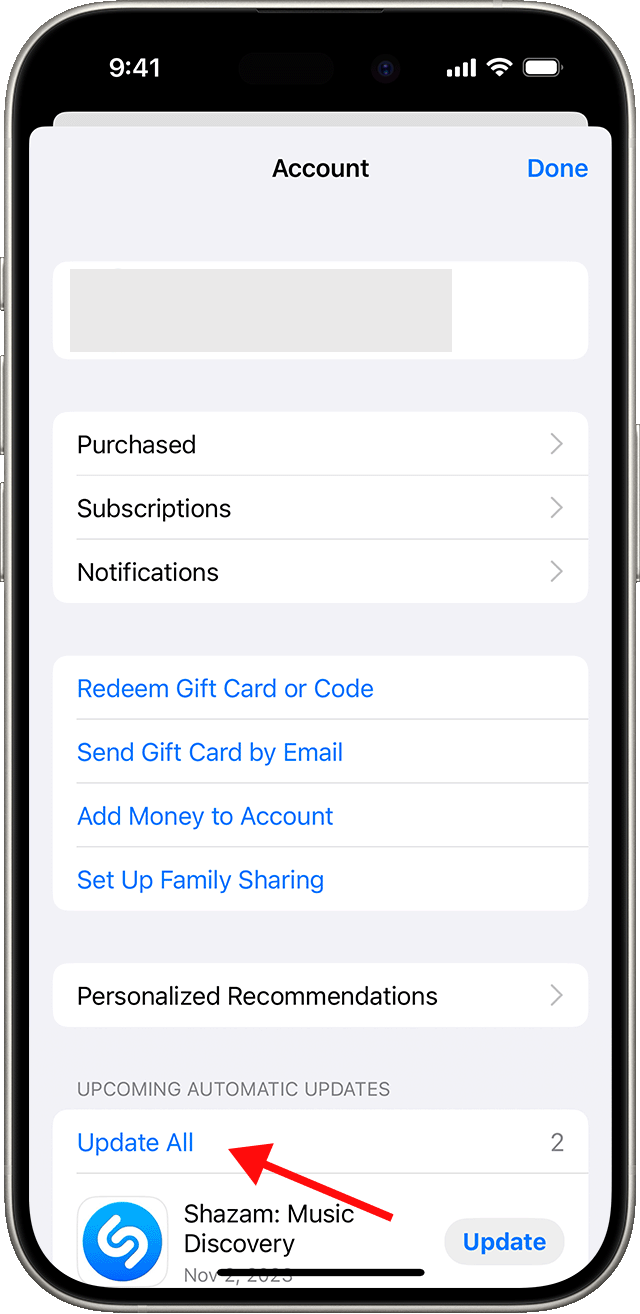
2.3 Atjauniniet savas lietotnes
Atveriet App Store un instalējiet pieejamos atjauninājumus. Lietotņu atjaunināšana var uzlabot to saderību un veiktspēju operētājsistēmā iOS 26.
2.4 Samaziniet vizuālos efektus
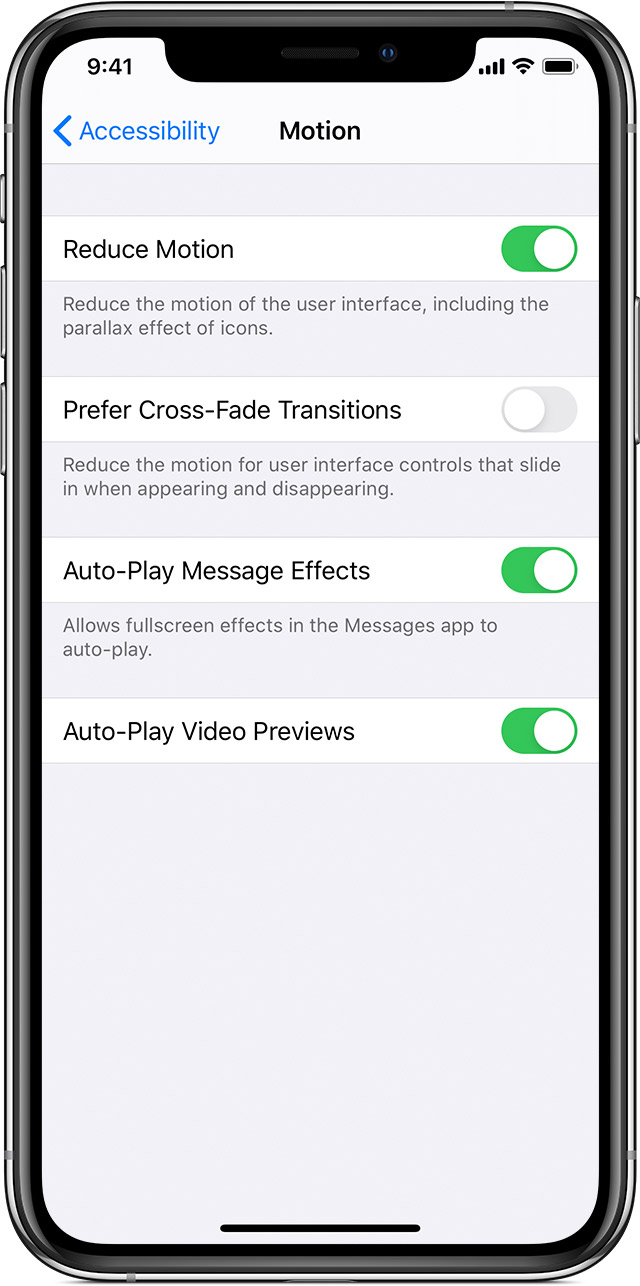
Ja animācijas un pārejas šķiet lēnas, iespējojiet
Samazināt kustību
zem
Iestatījumi > Pieejamība > Kustība
Vizuālo efektu samazināšana var padarīt saskarni atsaucīgāku.
2.5 Pārbaudiet akumulatora stāvokli
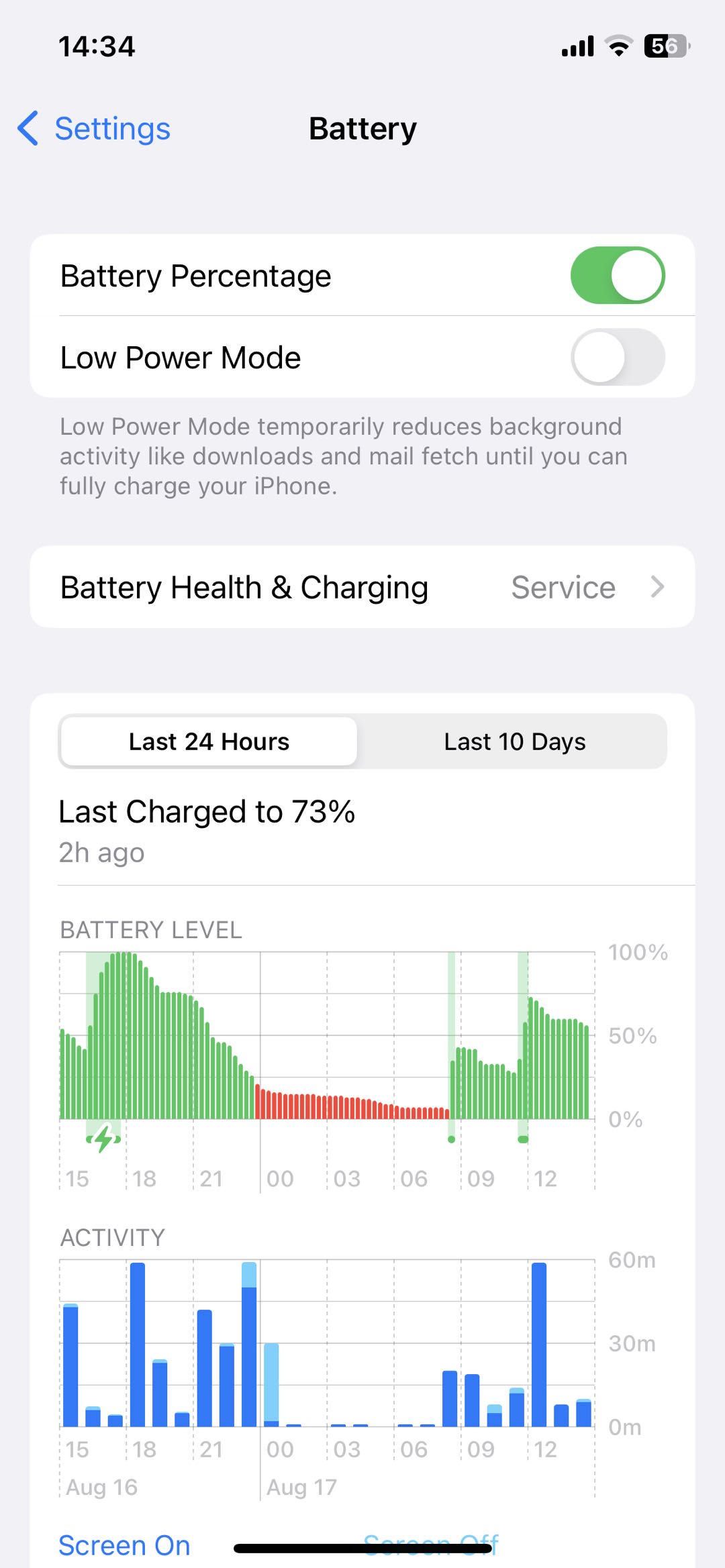
Dodieties uz
Iestatījumi > Akumulators > Akumulatora stāvoklis un uzlāde
un pārbaudiet akumulatora stāvokli. Ja akumulators ir ievērojami nolietojies, apsveriet iespēju to apkopt.
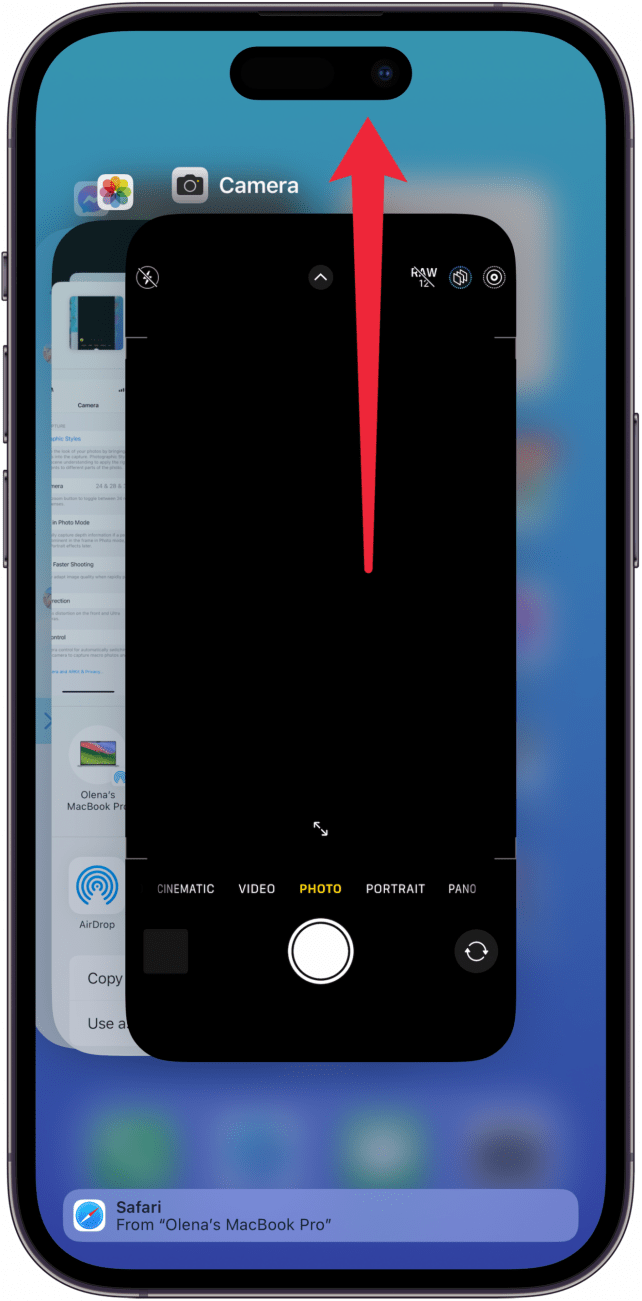
2.6 Aizveriet problemātiskās lietotnes
Ja kāda konkrēta lietotne sasalst vai kļūst ārkārtīgi lēna, aizveriet to un atveriet to vēlreiz. Ja problēma joprojām pastāv, atjauniniet vai atkārtoti instalējiet lietojumprogrammu.
2.7 Pagaidiet pēc iOS atjaunināšanas
Ja nesen instalējāt iOS 26, dodiet savam iPhone tālrunim laiku, lai pabeigtu indeksēšanu un optimizāciju fonā. Pēc šo uzdevumu pabeigšanas veiktspēja var uzlaboties.
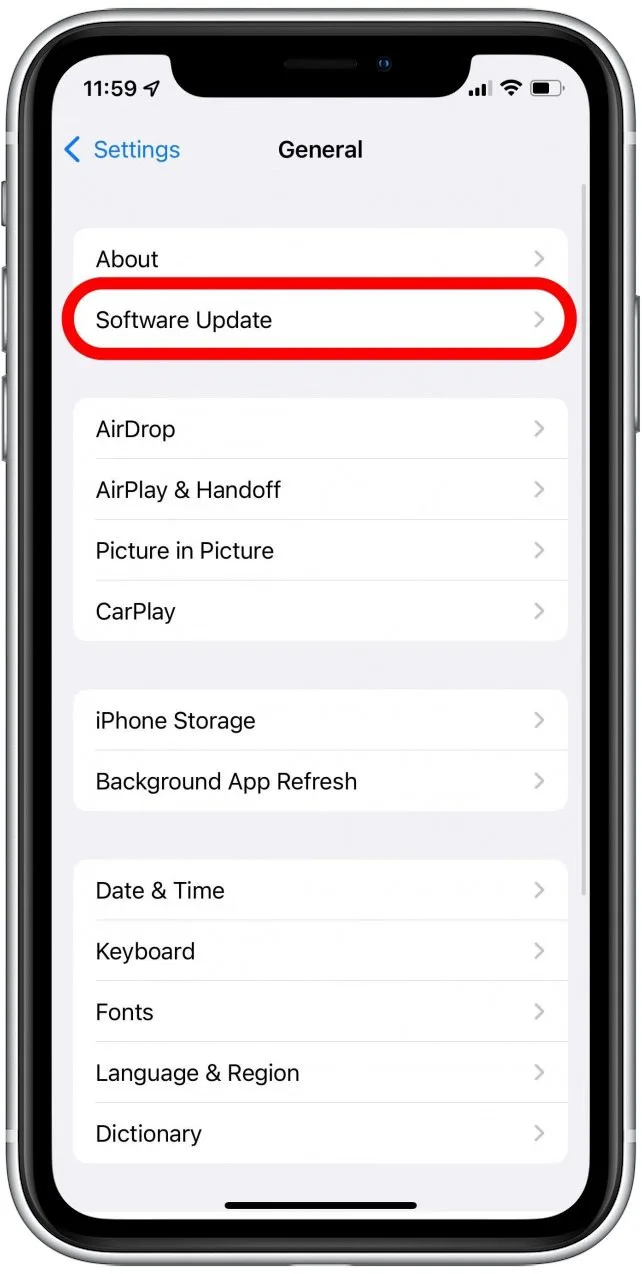
2.8 Instalējiet pieejamos iOS atjauninājumus
Dodieties uz
Iestatījumi > Vispārīgi > Programmatūras atjaunināšana
un pārbaudiet, vai ir pieejama jaunāka iOS versija. Apple var izlaist atjauninājumus, kas ietver kļūdu labojumus un veiktspējas uzlabojumus.
2.9 Atiestatīt visus iestatījumus
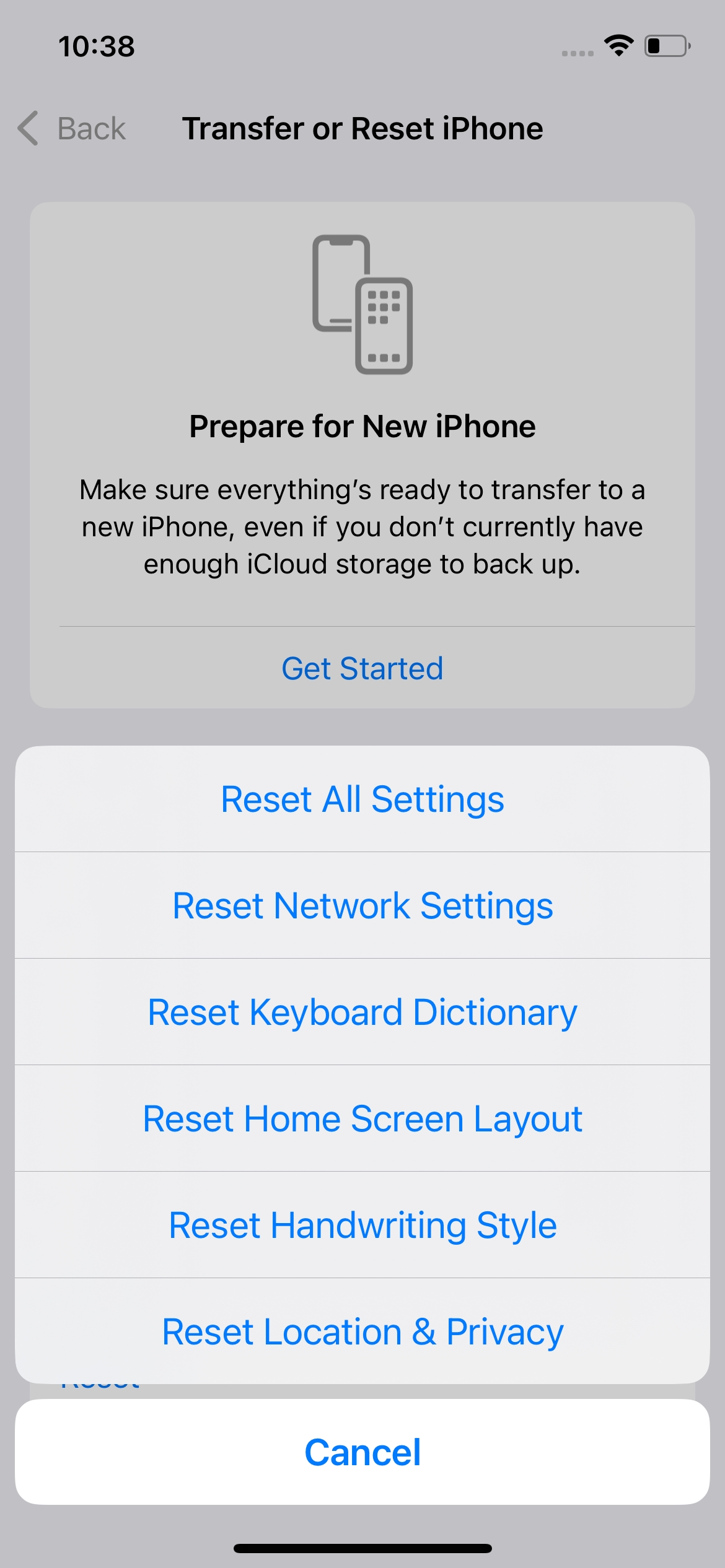
Ja aizture joprojām pastāv, apsveriet iespēju atiestatīt sistēmas iestatījumus, izmantojot
Iestatījumi > Vispārīgi > Pārsūtīt vai atiestatīt iPhone > Atiestatīt > Atiestatīt visus iestatījumus
Tas atjauno iestatījumus uz to noklusējuma vērtībām, parasti nenoņemot personisko saturu.
3. Bonuss: iOS sistēmas problēmu novēršana, izmantojot AimerLab FixMate
Ja pēc pamata risinājumu izmēģināšanas jūsu iPhone joprojām darbojas aizturi, problēma varētu būt saistīta ar pamatā esošu iOS sistēmas kļūdu. Šādā situācijā, AimerLab FixMate nodrošina īpašu darbvirsmas risinājumu dažādu iPhone un iPad sistēmas problēmu novēršanai.
FixMate ir izstrādāts, lai palīdzētu lietotājiem novērst tādas problēmas kā sistēmas sasalšana, neparasta darbība, ar sāknēšanu saistītas problēmas un citas programmatūras kļūdas. Tā vadītais remonta process atvieglo iOS sistēmas remontu, pilnībā nepaļaujoties uz sarežģītām manuālām problēmu novēršanas procedūrām.
Kā novērst iOS sistēmas problēmas, izmantojot FixMate:
- Lejupielādējiet un instalējiet FixMate savā Windows datorā.
- Pievienojiet savu iPhone datoram, izmantojot piemērotu USB kabeli, pēc tam palaidiet FixMate un ļaujiet tam atpazīt pievienoto ierīci.
- Izvēlieties atbilstošo remonta iespēju, pamatojoties uz radušos iOS problēmu.
- Izpildiet ekrānā redzamos norādījumus, lai iestatītu iPhone vajadzīgajā režīmā un sāktu remonta procesu.
- Pagaidiet, līdz remonts ir pabeigts, pēc tam restartējiet iPhone un pārbaudiet, vai veiktspējas problēma ir novērsta.

4. Secinājums
Ja iOS 26 darbojas ar aizkavi, vienkārši risinājumi, piemēram, iPhone restartēšana, krātuves atbrīvošana, lietotņu atjaunināšana un jaunākā iOS atjauninājuma instalēšana, var uzlabot veiktspēju. Tomēr, ja aizkave, iesaldēšana vai citas sistēmas problēmas turpinās, AimerLab FixMate
piedāvā ērtu veidu, kā novērst iOS sistēmas problēmas. Ar vadīto remonta procesu
FixMate
var palīdzēt atjaunot vienmērīgāku un stabilāku iPhone darbību.
- Kā novērst iPhone kļūdu 1110?
- Kā novērst iestrēgušo kļūdu “Gaida citu iPhone”?
- Kā novērst iOS 26 lejupielādes ilgumu?
- Kā iPhone tālrunī skatīt bieži apmeklētās atrašanās vietas?
- Kā novērst kļūdu “Verificējot jūsu iPhone piekļuves kodu, radās kļūda”?
- Kā novērst iestrēgušo kļūdu “Pabeigt jaunajā iPhone”?
- Kā izkrāpt Pokemon Go iPhone tālrunī?
- Aimerlab MobiGo GPS Location Spoofer pārskats
- Kā mainīt atrašanās vietu savā iPhone?
- 5 populārākie viltotie GPS atrašanās vietas izkliedētāji operētājsistēmai iOS
- GPS atrašanās vietas meklētāja definīcija un spoofera ieteikums
- Kā mainīt savu atrašanās vietu vietnē Snapchat
- Kā atrast/koplietot/slēpt atrašanās vietu iOS ierīcēs?